
Créer votre premier panneau
Construisez un panneau avec ses catégories et ses questions, puis publiez-le dans un salon visible par les membres.
Le faire sur mon tableau de bordUn panneau est le message de votre serveur que les membres utilisent pour ouvrir un ticket : une carte avec un menu déroulant de catégories (Support, Signaler un bug, Partenariat…). Chaque catégorie décide où va le ticket, qui est mentionné, et ce qu'on demande d'abord au membre. À la fin de ce guide, le vôtre est publié dans un salon.
Avant de commencer
Le système de tickets doit être activé avec une catégorie de création par défaut — voir Configuration des tickets. L'installation en un clic fait les deux.
Commencez un panneau
Dans la barre latérale, sous Tickets, ouvrez Panneaux de tickets et appuyez sur Utiliser un modèle. Prenez celui qui se rapproche le plus de votre besoin — Support général, Rapports de bug, Signalements de joueurs, Partenariats ou Facturation et commandes. Un modèle remplit le texte de la carte, les catégories et leurs questions dans la langue des tickets de votre serveur ; Ajouter un panneau part d'une page blanche.
Donnez-lui un nom de panneau. Il n'est visible que par vous, pour distinguer les panneaux.
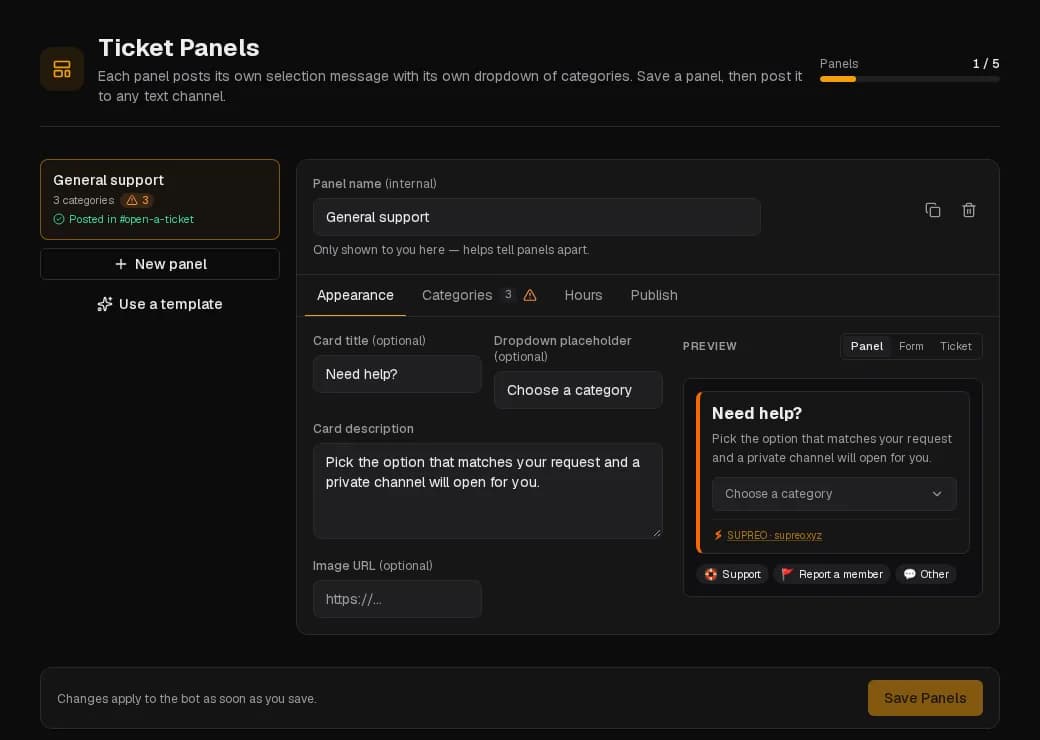
Rédigez la carte
Dans l'onglet Apparence, définissez le titre et la description de la carte — c'est ce que les membres lisent au-dessus du menu. Le Markdown fonctionne. Vous pouvez ajouter une miniature (l'avatar du bot, l'icône du serveur ou votre propre image), une grande image et, avec Premium, une couleur de carte.
Le texte du menu déroulant est ce qui s'affiche sur le menu fermé, par exemple Choisir une catégorie.
Configurez les catégories
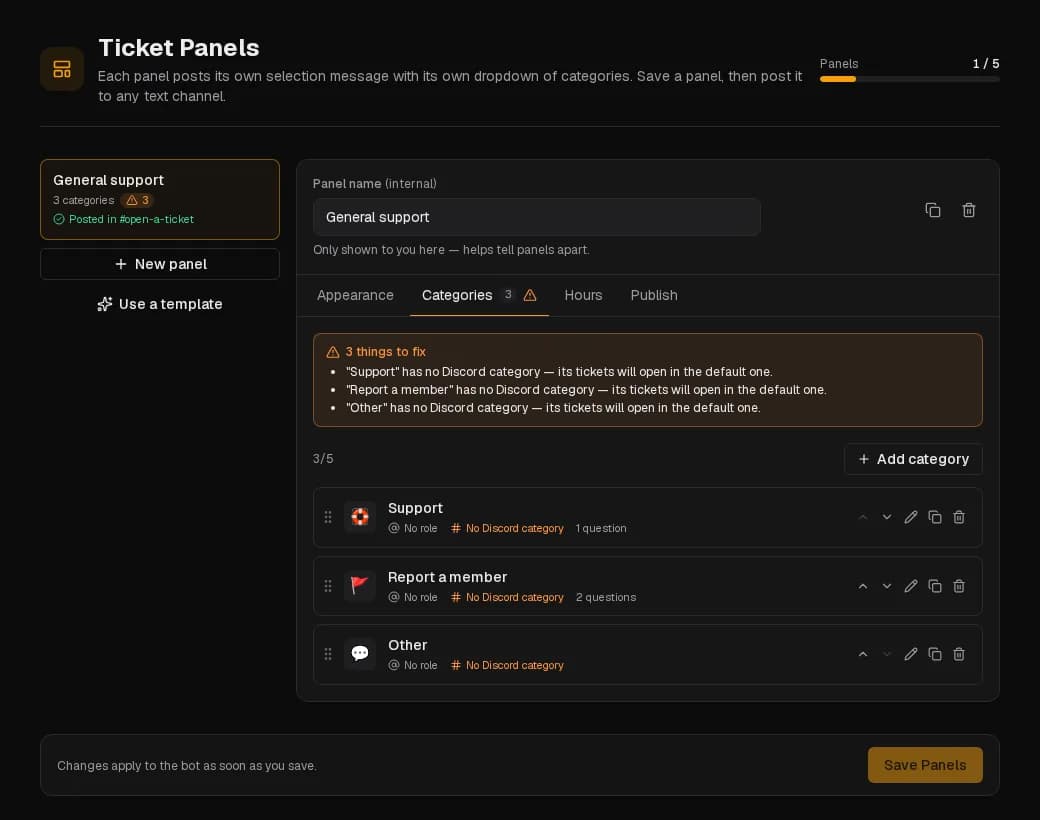
Dans l'onglet Catégories, chaque catégorie a un libellé, un emoji facultatif et une description affichée dans le menu. Ouvrez-en une pour régler les deux choses qu'un modèle ne peut pas deviner :
- Rôle à mentionner — mentionné dans le message d'ouverture de chaque ticket de cette catégorie.
- Catégorie Discord — la catégorie Discord dans laquelle les salons de ticket sont créés. Vide, les tickets vont dans la catégorie de création par défaut.
Les catégories se réordonnent par glisser-déposer. L'offre gratuite en autorise 5 par panneau, Premium 25 (la limite de Discord pour un menu).
Posez des questions avant l'ouverture (facultatif)
Toujours dans la catégorie, Questions avant l'ouverture est le formulaire que le membre remplit avant que le ticket n'existe. Sans question, on lui demande seulement un sujet. Jusqu'à cinq questions, chacune en texte (une ligne ou un paragraphe), en menu déroulant, en cases à cocher ou en envoi d'image, obligatoire ou non. Les réponses apparaissent dans le message d'ouverture du ticket, donc l'équipe a le contexte avant de dire bonjour.
Restez court : chaque question obligatoire est une raison d'abandonner avant d'appuyer sur Envoyer.
Enregistrez
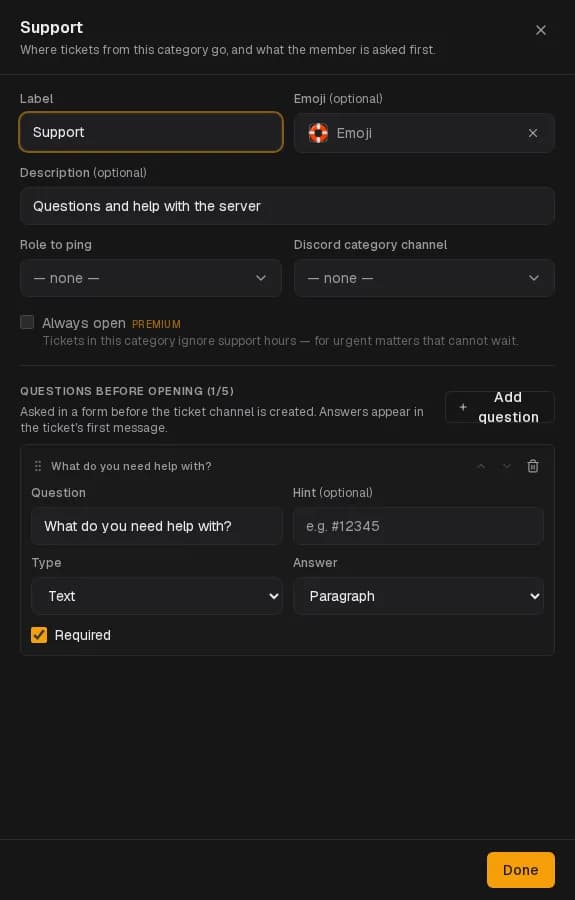
Appuyez sur Enregistrer les panneaux en bas. Un panneau doit être enregistré avant de pouvoir être publié. S'il manque quelque chose, l'en-tête du panneau liste ce qu'il faut corriger.
Publiez-le
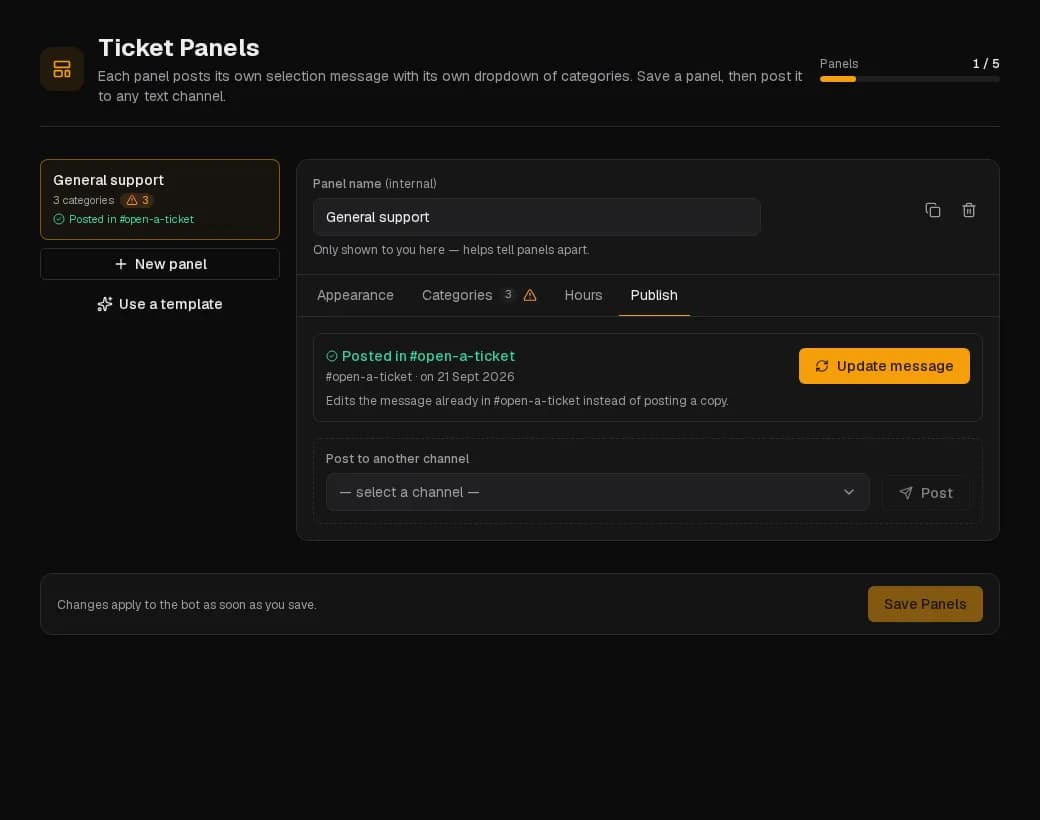
Dans l'onglet Publier, choisissez le salon où les membres doivent voir le panneau — #support, #aide, le salon créé par l'installation en un clic — et appuyez sur Publier. Les tickets ne sont pas créés dans ce salon ; seul le message du panneau y vit.
Les modifications ultérieures n'ont pas besoin d'une nouvelle publication : Mettre à jour le message modifie le message publié sur place. L'en-tête du panneau indique Publié dans #salon ou Modifié depuis la publication pour savoir où vous en êtes.
Bon à savoir
- Un seul panneau avec trois ou quatre catégories couvre la plupart des serveurs et reste plus simple pour les membres que choisir entre plusieurs panneaux. Ajoutez un second panneau quand une file a vraiment besoin d'une autre équipe, d'un autre salon ou d'autres horaires.
- Une catégorie Discord contient 50 salons. Les serveurs très actifs devraient fermer les tickets rapidement, répartir les catégories, ou activer la fermeture automatique.
- Une catégorie marquée Toujours ouvert ignore les horaires de support — pour les urgences.