
Configuration des tickets
Les réglages de tickets valables pour tout le serveur — où vont les tickets, qui les traite, ce que dit le bot, ce qui est journalisé, et quand les tickets se ferment seuls.
Le faire sur mon tableau de bordConfiguration des tickets (barre latérale → Tickets) regroupe tout ce qui s'applique à chaque ticket du serveur. Les panneaux et catégories ont leur propre page. Les changements s'appliquent au bot dès l'enregistrement.
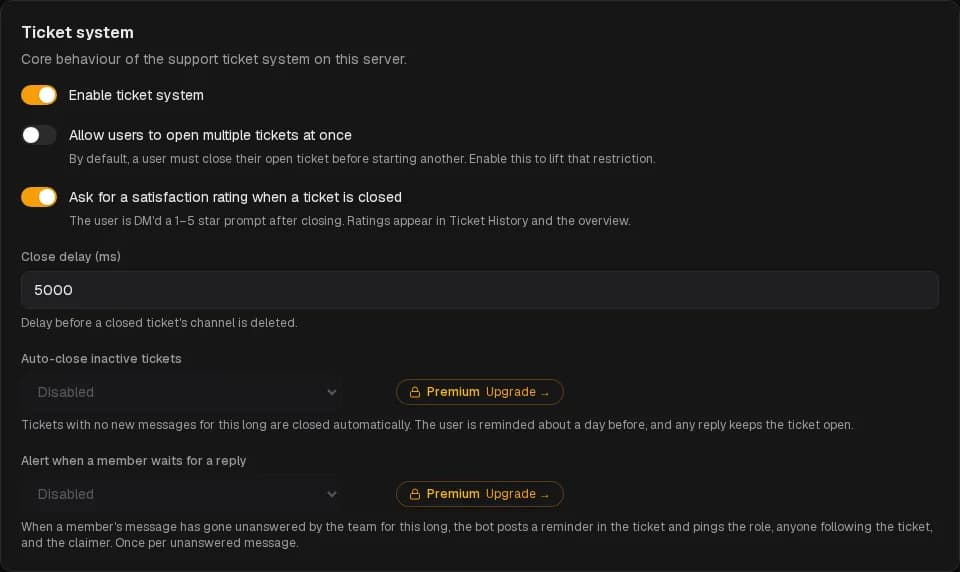
Système de tickets
- Activer le système de tickets — l'interrupteur principal. Désactivé, les panneaux restent publiés, mais choisir une catégorie indique au membre que les tickets sont indisponibles.
- Autoriser plusieurs tickets ouverts en même temps — par défaut, un membre doit fermer son ticket avant d'en ouvrir un autre. L'option est verrouillée tant que les tickets par MP sont actifs, car un MP doit correspondre à un seul ticket ouvert.
- Demander une note de satisfaction à la fermeture d'un ticket — le membre reçoit en MP une demande de note de 1 à 5 étoiles. Les notes apparaissent dans l'Historique, la vue d'ensemble et les Statistiques. Nécessite l'archivage des transcriptions (ci-dessous), la note étant stockée sur le ticket archivé.
- Demander une raison lors de la fermeture par le bouton — le bouton Fermer le ticket ouvre un court formulaire avec une raison facultative, montrée au membre dans le message de fermeture. Désactivé par défaut. Voir Raison de la fermeture.
- Délai de fermeture — combien de temps le salon reste après Fermer, en millisecondes (jusqu'à 30 000). Assez pour lire le message de fermeture.
Fermeture automatique
Fermeture automatique des tickets inactifs ferme les tickets sans nouveau message depuis 2, 3, 5, 7 ou 15 jours, un mois ou trois mois. Le membre reçoit un rappel par MP environ un jour avant ; toute réponse garde le ticket ouvert. Les tickets fermés ainsi sont archivés comme les autres, marqués fermés automatiquement dans les Statistiques.
Alerter quand un membre attend une réponse est le rappel inverse, pour votre équipe : après 1 à 48 heures sans réponse du staff au message d'un membre, le bot poste dans le ticket et mentionne le rôle choisi, ceux qui ont appuyé sur Me notifier, et la personne qui a pris le ticket en charge. Une fois par message resté sans réponse.
Fermer quand le membre part ferme un ticket 1, 6, 12 ou 24 heures, 2, 3 ou 7 jours après le départ du serveur du membre qui l'a ouvert, sauf s'il revient avant. C'est gratuit, et désactivé (Jamais) par défaut. Voir Quand un membre part.
Premium
Acheminement
La catégorie de création par défaut est la catégorie Discord où les salons de ticket sont créés quand la catégorie du panneau n'en a pas. Créez d'abord une catégorie Discord vide (l'installation en un clic la nomme Tickets). Une catégorie Discord contient 50 salons ; une fois pleine, les tickets ne s'ouvrent plus — voir Les membres ont une erreur.
Nom des salons
Nom du salon choisit comment les salons des nouveaux tickets sont nommés :
| Option | Exemple |
|---|---|
| Nom d'utilisateur (par défaut) | #zerkay |
| Numéro de ticket | #ticket-1221 |
| Numéro et utilisateur | #1221-zerkay |
Les numéros suivent l'ordre d'ouverture des tickets, avec un seul compteur pour tout le serveur — les tickets acheminés vers un serveur de support partagent le compteur du serveur principal. Deux tickets ouverts au même instant n'ont jamais le même numéro, et le bot ne redonne jamais un numéro de lui-même.
- Prochain numéro — où en est le compteur. La numérotation commence à 1 ; Continuer après les tickets déjà ouverts le place à la suite de vos tickets existants. Le baisser peut réutiliser des numéros déjà pris.
- Zéros devant —
ticket-0042plutôt queticket-42, pour que les salons restent dans l'ordre dans la liste Discord.
Le numéro n'apparaît que dans le nom du salon : l'historique, les transcriptions et les messages au membre gardent l'identifiant de ticket actuel. Un ticket rouvert a un nouveau salon, il prend donc le numéro suivant. Les préfixes de priorité (🔴-ticket-1221) et les renommages manuels fonctionnent comme avant.
Staff et accès
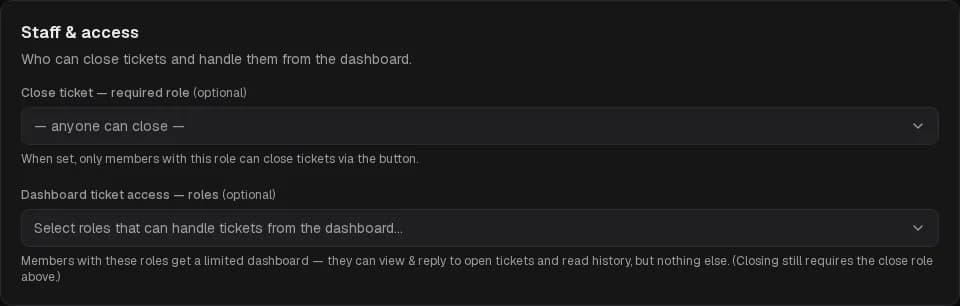
- Fermeture d'un ticket — rôle requis : seul ce rôle peut appuyer sur Fermer ou lancer
/ticket close. Vide, n'importe qui dans le ticket — y compris le membre — peut le fermer. - Accès aux tickets depuis le tableau de bord — rôles : les membres ayant ces rôles peuvent ouvrir Tickets ouverts et répondre depuis le tableau de bord, même sans Gérer le serveur. Il leur faut toujours Gérer le serveur pour changer les réglages.
- Accès aux statistiques — rôles : les membres ayant ces rôles peuvent ouvrir Statistiques et Statistiques d'équipe (Premium) de ce serveur, en lecture seule, sans voir les tickets ni les réglages. Un agent ou un lecteur de journaux qui en a un gagne ces deux pages en plus de son accès. Choisissez les rôles de ce serveur, même si les tickets vont sur un serveur de support.
Qui voit les salons de ticket sur Discord se décide sur la page Rôles — les niveaux Admin, Staff, Support et Modérateur.
Membres du ticket
Fait entrer d'autres personnes que l'auteur dans un ticket — un coéquipier, un témoin, la personne concernée par un signalement. Le fonctionnement au quotidien est décrit dans Gérer les tickets.
- Autoriser l'ajout de membres aux tickets : activé par défaut. Désactivé, le bouton Membres disparaît des nouveaux tickets et
/ticket addrefuse. - Qui peut ajouter des membres : l'équipe de support uniquement, ou aussi l'auteur du ticket. Une personne ajoutée peut toujours partir d'elle-même.
- Membres par ticket : sans compter l'auteur, de 1 à 25 (10 par défaut).
- Prévenir les membres ajoutés en MP : ils sont mentionnés dans le ticket dans tous les cas ; ceci leur envoie aussi un message privé avec un lien.
L'ajout de membres fonctionne avec les tickets en salon. Avec les tickets par MP, chaque message passe par le bot jusqu'au seul auteur : ce n'est donc pas encore disponible.
Tickets par message privé
Permet aux membres d'ouvrir un ticket en écrivant au bot, éventuellement traité sur un serveur de support séparé. Cela a sa propre page : Tickets par MP. Apparence des MP, juste en dessous, règle l'allure des messages privés du bot : Apparence des MP.
Messages des tickets
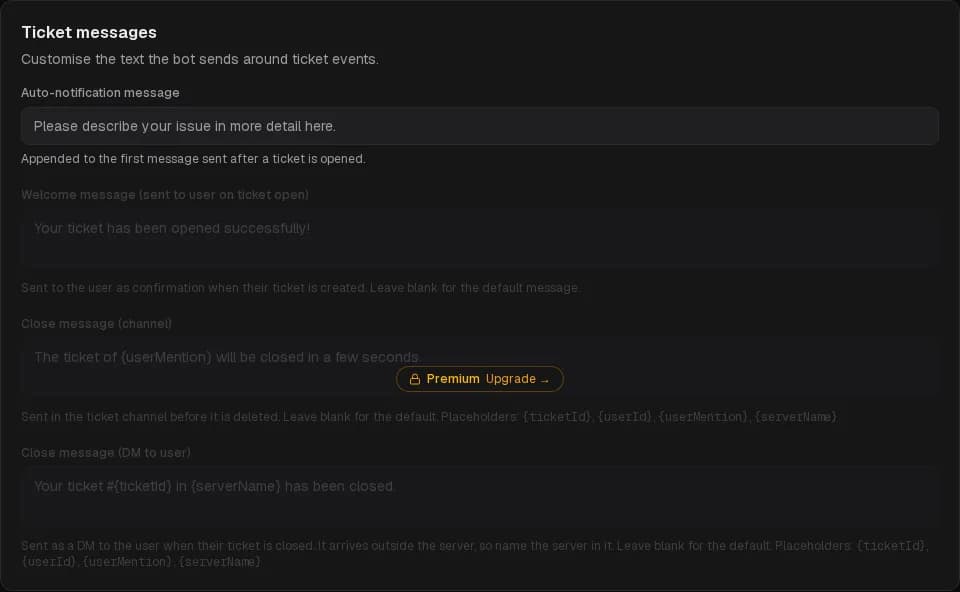
Les textes autour des événements d'un ticket. Laissez un champ vide pour le texte par défaut, dans la langue des tickets du serveur.
| Message | Quand | Variables |
|---|---|---|
| Message de notification automatique | Ajouté au message d'ouverture de chaque ticket, au-dessus de la mention du rôle. « Décrivez votre demande plus en détail ici. » | — |
| Message de bienvenue | La confirmation que reçoit le membre à la création de son ticket. | — |
| Message de fermeture (salon) | Publié dans le salon du ticket avant sa suppression. | {userMention} {userId} {ticketId} {serverName} |
| Message de fermeture (message privé) | Envoyé au membre par MP quand son ticket ferme. Il arrive hors du serveur : nommez le serveur dedans. | {userMention} {userId} {ticketId} {serverName} |
Premium
Journalisation
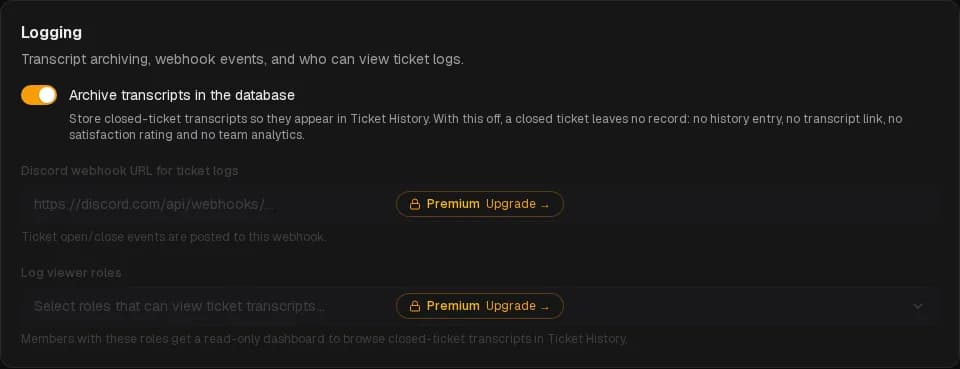
- Archiver les transcriptions dans la base de données — activé par défaut. Désactivé, un ticket fermé ne laisse aucune trace : pas d'entrée dans l'Historique, pas de transcription, pas de note, pas de statistiques d'équipe. Les entrées existantes sont conservées.
- URL du webhook Discord pour les journaux — les ouvertures et fermetures sont publiées sur ce webhook sous forme de carte, avec qui a ouvert, qui a fermé, la durée, le nombre de messages, les notes et un lien vers la transcription. Créez le webhook dans un salon privé : Paramètres du salon → Intégrations → Webhooks. (Premium)
- Rôles pouvant consulter les journaux — les membres ayant ces rôles ont un tableau de bord en lecture seule pour parcourir l'Historique, sans autre accès. (Premium)
Horaires de support
La dernière section de la page. Assez vaste pour avoir son propre guide : Horaires de support.