
Rôles et accès
Quels rôles Discord voient les salons de ticket et utilisent les commandes du staff, qui peut ouvrir le tableau de bord, et qui peut seulement lire.
Le faire sur mon tableau de bordSUPREO n'a pas de système de permissions à apprendre. L'accès, ce sont quelques rôles Discord que vous associez sur deux pages, plus les permissions Discord que vos membres ont déjà.
Niveaux de rôles (page Rôles)
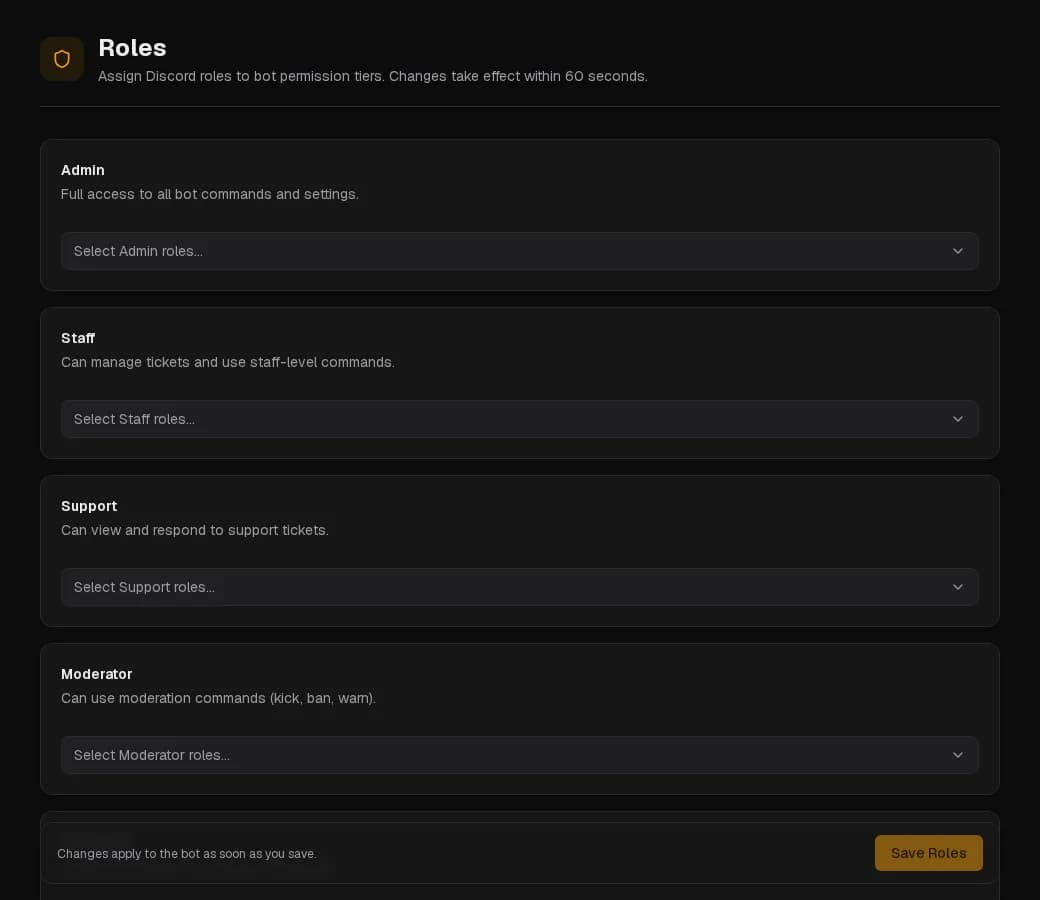
Rôles (barre latérale → Communauté) associe vos rôles Discord à quatre niveaux. Les changements prennent effet en moins d'une minute.
| Niveau | Donne |
|---|---|
| Admin | Voit chaque salon de ticket ; staff pour le bot ; peut utiliser les commandes de modération. |
| Staff | Voit chaque salon de ticket ; staff pour le bot. L'installation en un clic y place votre rôle du staff. |
| Support | Voit chaque salon de ticket ; staff pour le bot. |
| Modérateur | Voit chaque salon de ticket ; staff pour le bot ; peut utiliser les commandes de modération. |
Un panneau ou une catégorie peut réserver ses tickets à d'autres rôles : voir Accès aux tickets. Le groupe admin voit toujours tous les tickets.
Avec un serveur de support lié (configuration des tickets), les tickets s'ouvrent sur ce serveur : Support liste alors ses rôles et c'est ce groupe qui voit les tickets. Les autres niveaux gardent les rôles de votre serveur principal.
En pratique, les quatre premiers sont la même chose — l'équipe — séparés pour que vos noms de rôles s'y retrouvent naturellement. Être staff pour le bot signifie : le bouton Réponse prédéfinie, Prendre en charge, et /ticket (qui demande aussi Gérer les messages sur Discord).
Un rôle seulement mentionné par une catégorie de panneau ne voit pas le salon du ticket s'il n'est pas dans l'un de ces niveaux.
Accès au tableau de bord (configuration des tickets)
| Réglage | Donne |
|---|---|
| Accès aux tickets depuis le tableau de bord — rôles | Tickets ouverts et la vue conversation : répondre, prendre en charge, notes, fermer. Pas de réglages. |
| Rôles pouvant consulter les journaux (Premium) | Un tableau de bord en lecture seule : l'Historique et les transcriptions uniquement. |
| Accès aux statistiques — rôles | Statistiques et Statistiques d'équipe, en lecture seule. Ni tickets, ni réglages. S'ajoute aux deux accès ci-dessus. |
| Fermeture d'un ticket — rôle requis | Restreint qui peut fermer un ticket, sur Discord et sur le tableau de bord. |
Les deux premiers sont sous Configuration des tickets → Staff et accès et Journalisation.
Permissions Discord
| Permission | Permet à un membre de |
|---|---|
| Gérer le serveur | Ouvrir le serveur sur le tableau de bord et changer chaque réglage ; reprendre un ticket pris en charge ; lancer /setup, /support et /verify. |
| Gérer les messages | Lancer /ticket — avec un niveau de staff ou les rôles d'accès au tableau de bord. |
Qui voit chaque commande, et dans quels salons, se règle sur Permissions des commandes, ou dans Discord lui-même : Paramètres du serveur → Intégrations → SUPREO. Les deux restent synchronisés.
Où placer le rôle du bot
Glissez le rôle du bot au-dessus de chaque rôle qu'il doit donner ou retirer — rôles vérifié et non vérifié, rôles automatiques, rôles de quarantaine — dans Paramètres du serveur → Rôles. Discord refuse à un bot toute action sur un rôle plus haut que le sien, et c'est derrière la plupart des signalements « le bot n'a rien fait ».