
Bienvenue
Accueillez chaque nouveau membre avec une carte — une image générée avec son avatar, un message, un bouton vers votre panneau de tickets — et donnez-lui des rôles à l'arrivée.
Le faire sur mon tableau de bordBienvenue (barre latérale → Communauté) publie une carte dans le salon de votre choix à chaque arrivée : une image de bienvenue dessinée par le bot avec l'avatar et le nom du membre, un message, et un bouton qui l'emmène directement vers le support. La page peut aussi distribuer des rôles dès l'arrivée.
Le bot doit voir les arrivées
Les cartes de bienvenue et les rôles automatiques reposent sur l'intent Server Members. Le bot SUPREO partagé l'a. Pour un bot personnalisé, cochez Server Members Intent dans le portail développeur sous Bot → Privileged Gateway Intents, puis redémarrez-le — la page vous prévient s'il manque.
Message de bienvenue
Activez et choisissez le salon
Publier une carte de bienvenue à l'arrivée d'un membre, puis choisissez le salon. Un salon #bienvenue que les membres peuvent lire mais pas écrire est idéal.
Rédigez le titre et le message
Les deux acceptent des variables, remplies pour chaque arrivée — cliquez sur l'une d'elles pour l'insérer :
| Variable | Devient |
|---|---|
{user} | Une mention du membre |
{username} | Son nom |
{server} | Le nom du serveur |
{memberCount} | Le nombre de membres après son arrivée |
Par défaut : 👋 Bienvenue sur {server} ! / {user} vient d'arriver — tu es le membre n°{memberCount}. Besoin d'aide ? Ouvre un ticket et l'équipe te répondra.
Ajoutez le bouton
Bouton renvoie vers un salon — pointez-le vers celui où votre panneau de tickets est publié — avec un libellé comme Ouvrir un ticket. Laissez le salon vide pour ne pas afficher de bouton.
Vérifiez l'aperçu et envoyez-vous un test
L'aperçu rend l'image avec votre propre avatar. M'envoyer un test en MP vous livre toute la carte, exactement comme un membre la recevrait. Puis Enregistrer.
Envoyer un message simple plutôt qu'une carte retire le cadre, la couleur et la signature : titre, message, image et bouton partent comme un message ordinaire.
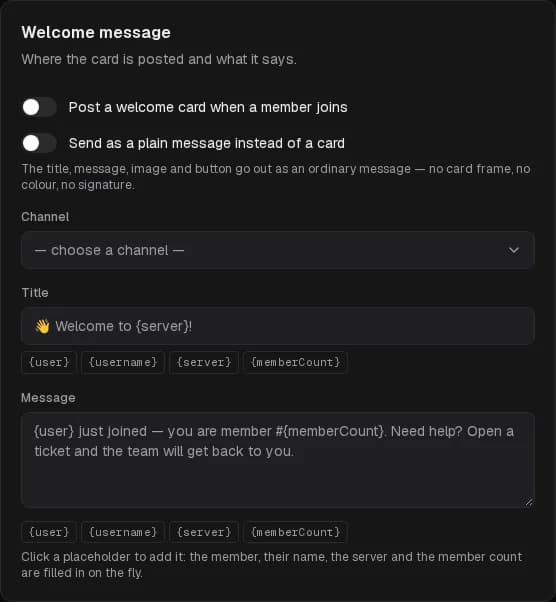
Image de bienvenue
Inclure l'image ajoute une bannière générée pour chaque membre. Deux mises en page sont gratuites :
- Centrée — avatar en haut, texte en dessous.
- Latérale — avatar à gauche, texte à côté.
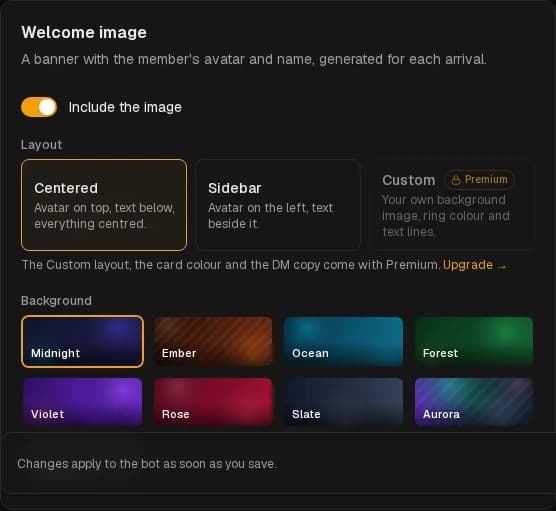
Personnalisée (Premium) utilise votre propre image de fond (un PNG ou JPEG en https, idéalement 1024×420 ou plus large, ou un fond intégré), une couleur du cercle autour de l'avatar, un curseur pour assombrir l'image afin que le texte reste lisible, et vos propres titre sur l'image et ligne sous le titre — avec les mêmes variables.
Couleur de la carte et copie en MP
- Accent de la carte — la bande de couleur de la carte. (Premium)
- Envoyer aussi la carte au membre en MP — les membres dont les MP sont fermés ne la reçoivent tout simplement pas. (Premium)
Rôles automatiques
Des rôles donnés à chaque membre dès son arrivée, avec ou sans la carte. Les membres qui passent par le filtrage d'adhésion de Discord les reçoivent une fois les règles acceptées. Un rôle en gratuit, jusqu'à cinq avec Premium ; Donner aussi ces rôles aux bots qui rejoignent est à part.
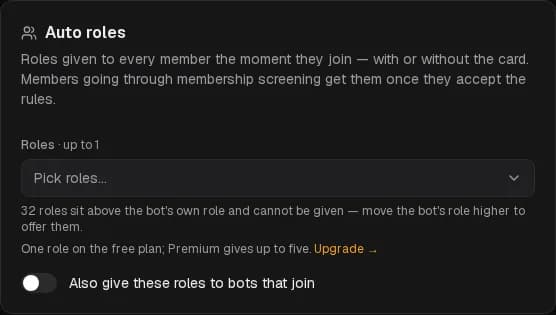
Le bot ne peut donner que des rôles sous le sien dans Paramètres du serveur → Rôles. La page compte les rôles hors de sa portée et les ignore jusqu'à ce que le rôle du bot soit remonté. Il lui faut aussi Gérer les rôles.
Ça n'a pas marché ?
Historique et transcriptions
Chaque ticket fermé, sa transcription et sa note — consultables, exportables, réouvrables — et la vue que le membre a de ses propres tickets.
Statistiques du serveur
Des salons vocaux verrouillés dont le nom affiche les chiffres de votre serveur — membres, boosts, tickets ouverts — rafraîchis toutes les dix minutes, et une courbe de croissance des membres sur la page Statistiques.